新型コロナウイルス感染者・死亡者数をパーセント表示にして考えた
日々、その感染者数と死亡者数が報道されている新型コロナウイルスですが、耳にするのは国別の絶対数ばかりなので、国別の人口を調べて感染者数と死亡者数をパーセント表示に直してみました。
そもそも各国の人口はぜんぜん違うのだから、その絶対数で比較してもいまいちイメージがわかなくないですか?
割合で考えましょう割合で。
元データは令和2年3月22日発表の厚生労働省の以下のページです。
ここに各国の人口を分母として、感染者数・死亡者数をパーセント表示にしています。
データを見る上での注意事項
データに間違いが無いよう注意して書いてはいますが、個人調べなのでもしかしたら誤りがあるかもしれません。(お気付きの場合は教えて頂けるとありがたいです)
各国の人口はグーグル検索して一番上に出てきたものを使用しているので、必ずしも最新の情報ではありません。
また、すべての国に関しては調べておらず、国の選定も上から日本が含まれる前後で適当に切っただけなので特に意味はありません。
なので、この記事では現在感染者数が多くなっている地域に偏っていますし、今後広がっていくかもしれない南半球の国は現時点ではほとんど含まれていません。
国内の状況については上記厚生労働省の発表のページの下部に発生動向が詳しく載っているPDFがあります。
直リンクになってしまうので、ここには貼れません。
データの計算式
表内のデータの計算式は以下のとおりです。
感染者数(%)=感染者÷人口×100
死亡者数(%)=死亡者÷人口×100
致死率=死亡者÷感染者×100
致死率(致命率)の計算方法はウィキペディアを参考にしました。
感染者数順
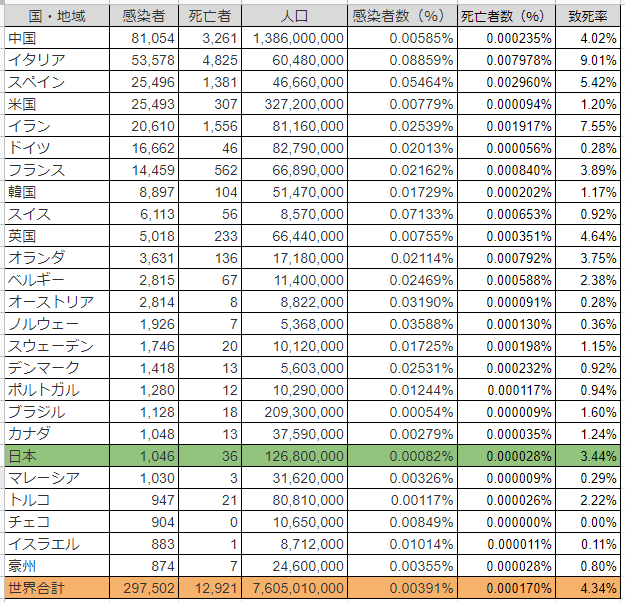
まずは単純に感染者数が多い順番で並べています。
これが日々メディアから耳にする数のイメージに一番近いですかね。
感染者%表示順
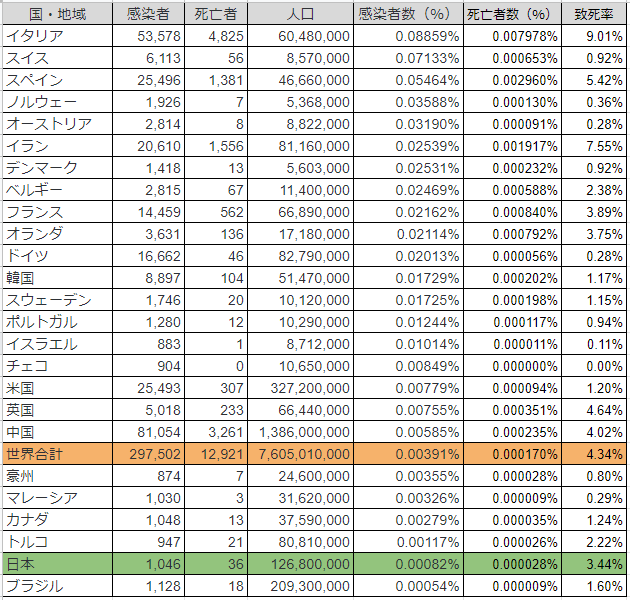
その国の人口のうち感染している人の割合を%で表し、その割合が大きい順に国を並べています。
検査実施数も各国によって違いますが、日本でいうと100万人に約8人ほどの感染者がいることになります。10万人都市だとに一人いるかいないかくらいですね。
それに対し、今、世界で最も感染者数が急増しているイタリアではそれが1万人に約9人になります。10万人都市で88人。
死亡者%表示順
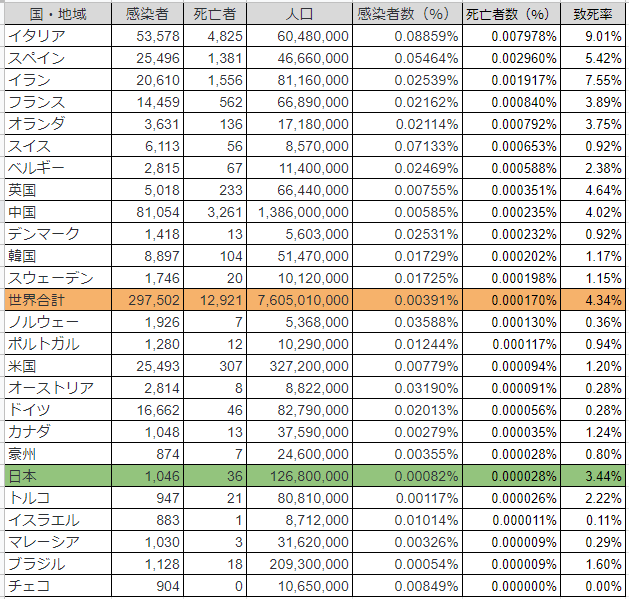
検査状況が各国によって違うので、感染者数には大きくばらつきがあります。
しかし、悲しいことですが死亡者数は検査頻度に関わらず、死因究明をしっかりできている前提で、ある程度正確な数値だと思われます。(日本でも死亡した後、感染者だったと判明した例がありました)
すると、日本では2500万人に7人未満(357万人に一人未満)、イタリアでは12500人に一人未満くらいの死亡率になります。
ここの数字が真に警戒しなければならない数字だと個人的に思っています。
致死率順
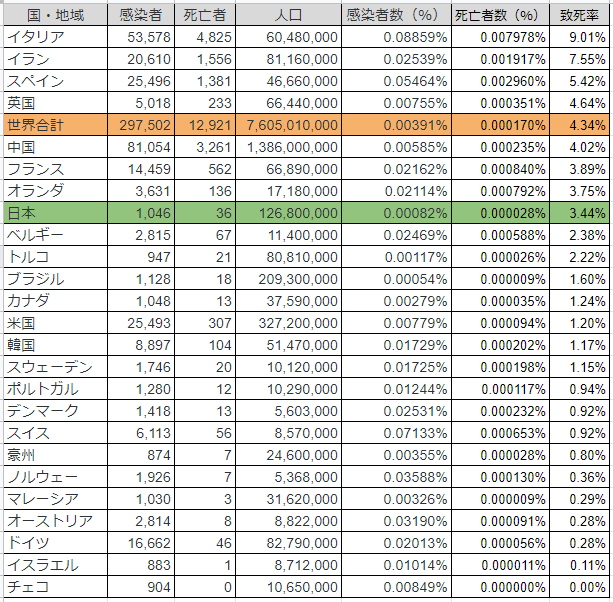
表でいうと一番右側の数字です。
計算式は、「致死率=死亡者÷感染者×100」です。
日本の場合はもっと広く検査を行ったとすると、分母の感染者の数が増える分、致死率はもっと減ると予想されます。
今後日本はどうなるのか
(ここからは個人的な感想であり、全く専門家でもないので信憑性もありません。)
現状、手洗い・消毒やマスク着用の意識が高いことや、医療関係者の方々のおかげで日本はこの数字に落ち着いているのかなと思います。
しかし、日本は3人に一人が高齢者の国です。高リスクな国民がたくさんいるのです。感染が拡大していくと死亡者数も増えていく可能性があります。
先週末の三連休では「自粛疲れ」による外出も増えているようです。
消毒用アルコールやマスクの供給も全く目処が立っていないようです。せめて医療機関や介護施設にだけでも不足なく供給して欲しいところです。
非常に苦しいですが、決定的な薬ができるまでは今までの我慢を続けていく必要があると思います。
国のリーダーシップはイマイチあてにならない状態です。
経済的にも厳しい状況が続きますが、個々人が油断せずなんとか耐えなければならないと思います。
みなさんはどう思われますか?
ギガ放題が最安で2年縛りのないWiMAX|WiMAXを2年間使った感想と次に契約するWiMAXを紹介します
WiMAXは本当に便利
固定回線代わりにもなるとの評判を聞き、WiMAXをSo-netで契約してからもうすぐ2年が経ちます。
実際、アマゾンプライム会員特典のドラマや映画、abemaTV、TVerなどをWiMAX回線経由で見ていましたが、ここ2年間はほとんど困ったことはありませんでした。
確かに使いすぎると回線速度が制限されることがありました。abemaTVなんかは画質低下した状態になることもありました。
ですが、僕は一生懸命見るというよりも垂れ流して音声だけを聞くような使い方でしたので問題ありませんでした。
ちなみに速度制限と言ってもYouTubeを違和感なく見れる程度の速度は確保されています。
速度に不満はない上に、家の中でも外でも無制限に通信できるというのは生活スタイルを変えるだけのインパクトがあります。
今後、WiMAXがない生活はちょっと考えられません。
引っ越ししても大丈夫
この2年間で僕は2回引っ越しをしました。
普通ならインターネット回線の移動手続きが必要ですが、WiMAXならルーターを持って行けばよいだけなので本当に簡単でした。
かなりの節約になる
僕は今、月々の通信費が税込みで
で済んでいます。スマホは通話料によって変動するので、多少多めにしています。
合計で普通の人のスマホ代と変わらないくらいです。これで家のインターネット回線までまかなえているのですから、ありがたい限りです。
デメリットもある
非常に便利なWiMAXですが過信してはいけません。それなりのデメリットもあります。
エリア外が意外とある
地下鉄や田舎の山間部などはほぼエリア外となります。
契約して間もない頃はWiMAX自体が通信料無制限なのだからスマホのデータ通信は必要ないだろうと、スマホは通話のみで契約し、データ通信をWiMAXにすべて任せるようにしていました。
しかし、田舎や地下鉄だけでなく街中でも窓から遠いところなどは簡単に圏外になってしまいます。
カフェなどでちょっと休憩しつつスマホを使おうとすると、WiMAXが圏外のせいで使えないなんてことが多発しました。
なので、スマホの方も月に1ギガだけデータ契約をし直しました。僕の使い方だとWiMAXと組み合わせれば、スマホも1ギガだけあれば余るくらいでした。
WiMAXをおすすめする人
ここで僕なりにこういう人がWiMAXを使うと満足度が高いのではないかという条件をあげてみたいと思います。*1
- 一人暮らしor二人暮らし
- オンラインゲームをしない
- 移動時にはカバンを持つ人
- 引っ越しの多い人
一人暮らしor二人暮らし
仮に通信制限にひっかかったとして、その速度は概ね1Mbpsになります。
制限後の最大通信速度
概ね1Mbps(YouTube動画の標準画質レベルが視聴可能な速度)
引用:WiMAX2+サービス ネットワーク混雑回避のための速度制限について|【公式】UQ WiMAX|UQコミュニケーションズ
この速度を何人もの人と分け合うとなるとやはり厳しいです。理想は一人で使う。二人だとギリギリではないかと思います。
もしくは二人暮らしであっても、スマホのプランを安くしてWiMAXを2つ契約するという選択肢もありだと思います。それでも十分安いのがWiMAXの凄いところです。
オンラインゲームをしない
リアルタイムで激しいやり取りをするオンラインゲームとWiMAXとの相性は最悪だと言われています。
オンラインゲームでは最大通信速度よりも、1秒間にやり取りできる回数の方が重要です。
オンラインゲームをするのなら光回線一択です。
移動時にカバンを持つ人
これは単純に荷物が増えるからです。
ルーター自体の大きさは今時のスマホと比べるとかなり小さいですが、それをポケットに入れるとなるとパンパンになっちゃいます。
また1日中使用するのならモバイルバッテリーも欲しいので、小さくても良いのでカバンがほしいですね。
引っ越しの多い人
どこに移動してもインターネット回線の契約し直しや、移動申請はいりません。
まったくタイムロスなしにそれまで通りのインターネット環境が手に入ります。
DMMいろいろレンタルのWiMAX
WiMAXで検索すると色々な値段設定やキャッシュバックキャンペーンをうっているプロバイダがありますが、今のところそのどれよりもDMMいろいろレンタルのWiMAXが安いです。
DMMいろいろレンタルのWiMAXにも色々と種類があるようですが、その中で安い方から3機種紹介したいと思います。
月額2,123円のギガ放題WiMAX
正確には6ヶ月で12,740円(税込)でのレンタルになります。
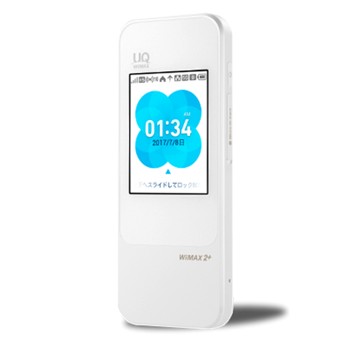
DMMいろいろレンタルで最安値のWiMAXがこれです。以前チェックしたときは見つけられなかった機種です。最近追加されたのでしょうか?
しかし、今のところ貸出在庫が無いようですね。残念。
これが一番安いのにもかかわらず、機種としては一番新しいものになります。
月額2,335円のギガ放題WiMAX
正確には6ヶ月で14,010円(税込)でレンタルになります。

こちらは在庫がしっかりあるようです。
ちなみにこの機種は僕が2年間使ってきたものと同機種です。特に不具合もなく使えてきたものです。
月額2,388円のギガ放題WiMAX
正確には14,330(税込)で6ヶ月レンタルになります。

上記2機種がHuawei製なのに対してこちらはNEC製になります。
値段はSpeed Wi-Fi NEXT W01とほとんど変わらないので、お好きな方で良いかと思います。
こちらの方がレンタル可能期間が早いですね。
DMMいろいろレンタルの注意点
あくまでレンタルですので、他のWiMAXとはまた違った注意点があります。
申し込んですぐに使えるわけではない
サイトを訪問していただけるとわかると思うのですが、「明日から使いたいから申し込む!」ということはできません。
予約から利用可能日まで1週間から1ヶ月くらいかかります。
計画的に申し込まないといけません。
延長は早目に
6ヶ月以上使うつもりなら延長する必要があります。
しかし、レビューによると延長手続きの締切が思いの外はやいようです。*2
実際に使ってみてのレビューはもう少しお待ち下さい
今のWiMAXの解約月が2018年4月ですので、そこからの利用開始になる予定です。
使ってみるとわかるメリット・デメリットが色々と出てくるかもしれません。
その都度追記していきます。
以上、「ギガ放題が最安で2年縛りのないWiMAX|WiMAXを2年間使った感想と次に契約するWiMAXを紹介します」でした!
財布のカード収納がたりない!?|それならインナーカードケースがオススメです。今使ってる財布そのままカード収納が増やせます。
インナーカードケースって知ってる?
みなさん財布のカード収納は足りてますか?
僕は電子マネーやクレジットカード、デビットカードを生活に取り入れ、財布の中の小銭の量が激減してかなりの軽量化をはかることができています。
ですがそれに伴い、今度はカード収納が足りなくなってきました。
電子マネー、クレカ、デビカ、ラインペイカード、各種ポイントカード、会員カードなどなど
もう最近は
お金のための財布なのかカードのための財布なのかよくわからない状態
になってます。
もちろん、財布内のカードを厳選したり別にカード入れを持ったりと色々試しましたがどうも上手に運用できませんでした。
同じような悩みの方も多いのでしょうか、ショピングサイトでも収納力大のラウンドファスナータイプの財布や二つ折りでもカード収納の豊富なタイプが人気なようです。
ここにアマゾンランキングかヤフーランキングか楽天ランキング貼りたい
でも今使ってる財布はまだ購入して3ヶ月位なんですよね。。。。。
収納力の多い財布に買い換えるのはまだちょっと早い。。。。
財布を変えずにカード収納力だけアップさせたい。。。
そもそも収納力だけで財布を選びたくない。。
はい、そんなあなたに(僕に)
インナーカードケース
がオススメです!
アマゾンレビューの良いインナーカードケース
アマゾンでのレビュー平均値が高いインナーカードケースを3点紹介します。
ただ、僕が実際に買ったのはこの3点の商品ではなく別のものです。
僕が買ったものは下の方で紹介しています。
PVC(ポリ塩化ビニル)製
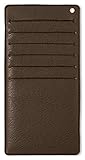
6枚のカード収納が可能なタイプですね。多くの人は6枚も収納が増えれば十分かもしれません。
背面は長いフリーポケットになっているようです。
ただし、材質がPVC(ポリ塩化ビニル)なため無理に使うと破れてしまう可能性があるようです。
口コミ
カードを6枚入れるとそれなりの厚みがでます。
6枚フルにカードを入れてしまうと、カードホルダーの一番下が相当に引っ張られてしまいます。
その為、素材が耐えられなくなり端の部分が切れました。PVC故の弊害ですが、クリアランスが無い為切れた様です。
使用開始2日ですが、やはり耐久性に問題がありました...
引用:Customer Review
牛革製
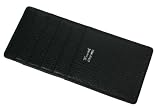

上の商品が8枚収納可能で、下の商品が10枚収納可能プラス真ん中にフリーポケットのあるものです。
どちらも牛革製で破れたというレビューは見当たりませんでした。
革は使っていくうちに伸びて馴染んでくれますからね。
ただ、どちらのレビューにも共通した指摘がありました。
口コミ
なんで両面の向きが同じなのか? 裏表を逆方向にすればもっと薄くできるのに?
引用:Customer Review不思議なのは、どうして表裏で反対方向にしないんだろう? ということ。 長財布にいれるのなら、縦の方向なんてどっちでもいいのに。
引用:Customer Review結局使わなくなり、財布を買い換えました。全部入れると、分厚くなります。しかも楔形に広がります。裏表のカード入れの刻みが、それぞれ反対方向に刻まれていたら薄くなると思います。
引用:Customer Review
確かにいくらカード収納が増やせるとは言え、できれば薄い方がありがたいですよね。
そして薄さを追求するなら裏表でカードの挿入方向を逆にすればもっと薄くできるはずです。
そんな商品ないかなー。
全てを満たすインナーカードケース
探したら革製で破れず、かつ薄さを追求した構造になっているインナーカードケースがありました。
僕が購入したのはもちろんこれです。
残念ながらヤフーショッピングでしかこの商品は見つけられませんでした。
でもこれのおかげでカードポケットの数で財布を選ばなくても良くなりました。
また、あまり人に見られたくないカード類も普段は隠していられるのでセキュリティの面でも良いかと思います。
なにより財布からこれを取り出すと初めてみた人から「そんなのあるの?いいねー!」と言われてちょっと嬉しいです。
すべての人にマッチする商品かどうかはわかりませんが、カード収納に困っている人は検討してみてはいかがでしょうか?
以上、「財布のカード収納がたりない!?|それならインナーカードケースがオススメです。今使ってる財布そのままカード収納が増やせます。」でした
旧MateBook M3キーボード付が多分史上最安値42,984 (税込)で売っていて買おうか悩んでいる
ここ半年くらい新しいPCが欲しいような気がしていて、色んなPCを見てはスルーしている日々を送っています。
というのも僕が今使っているPCはかれこれ四年ほど前に買った貧弱ノートパソコン。
上記過去記事にはXPサポート中止とか書いてます。いつの時代だこれ。
といっても今でも十分にブログ執筆は行えていますし、ネットで動画も普通に見れる。
一箇所だけキーボードの反応が悪いかなーってとこがあるくらいで全然余裕でつかえてるんだなこれが。
それでも外で気軽に使えてブログ更新が捗りそうなものが欲しいなって常々おもっていまして、一度Chromebookを買おうともしましたが、これが失敗。
なんだかこれ以来、PC購入から遠ざかっていたのですが。。。。
旧MateBook M3が42,984 (税込)
で、まさに今の出来事なのですが、LOHACOで旧MateBookのCPUがCore m3 6Y30のタイプが多分史上最安値で売っていることを確認してしまったんです。
え?LOHACOって日用品買うとこじゃなかったの?
過去の値段
価格ドットコムの値段推移を参考にすると
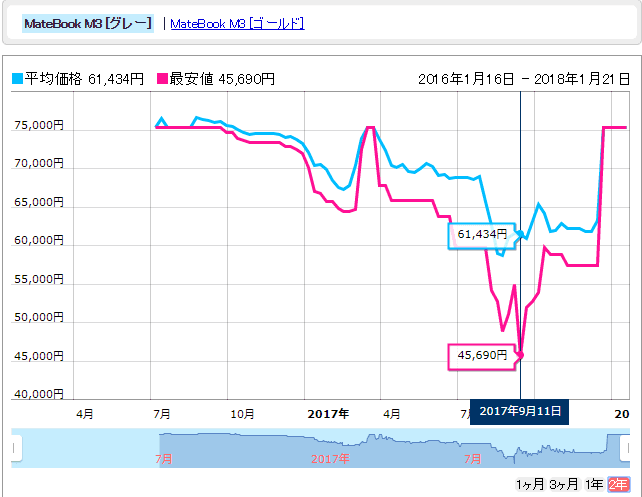
引用:価格.com - Huawei MateBook M3 [グレー] 価格推移グラフ
そもそもの発売日が2016年 7月15日なので、そこからの値段推移しかありませんが、やはり過去最安値であることには間違いないようです。
そしてこのロハコでさらに凄いのが、普通なら別売りで定価1万以上するキーボードまでついちゃってるってことなんですよね。
MateBookってあまり聞かないけどどうなの?
僕も名前は聞いたことあるけどそれ以上詳しいことは知りませんでした。
ただ、発売当時はそれなりに話題になり注目度も高かったようですし、Surface Pro4の対抗馬として名前が上がるような機種だったようです。
それなりに注目された機種ですのでネット上には沢山のレビューが上がっています。
- HUAWEI MateBookは真に「オールラウンダーな2in1」か? 実機を使っての十番勝負で検証!
- ファーウェイMateBook実機レビュー。7万5000円でCore m搭載の価格は衝撃、指紋認証や6.9mmの薄さにも好感 - Engadget 日本版
- Surface Pro 4にも負けてない? HUAWEIの本気PC 「MateBook」をレビュー – Dream Seed
まぁ、この手の記事は宣伝も兼ねているのでまるっきり鵜呑みにするのもどうかとは思いますが、かなり物欲をかきたてられる機種であることは間違いないようです。
念のため価格ドットコムやアマゾンでのレビューも確認しましたが、総合的には悪くない気がします。
- 価格.com - Huawei MateBook M3 [グレー] レビュー評価・評判
- Amazon.co.jp:カスタマーレビュー: HUAWEI 12.0型タブレットパソコン MateBook グレー(Core m3 / メモリ 4GB / SSD 128GB)
MateBookのここが良いとこ!
いくつかの記事をみて僕が個人的に良いなと思ったところは
- 本体のみなら640gで軽い!
- キーボードつけても1.2kgくらいでまぁまぁ合格点
- SSD128G
- ディスプレイが12インチとモバイル機種として絶妙(iPad proも12インチあるよね)
- キーボードがブルートゥースじゃなく直接接続(iPad proのSmartKeyboardと一緒)
- 指紋認証起動が速いらしい
- ワコムのペンを買えばお絵かきができる
- matedocを買えば周辺機器との接続も可能
- 元がタブレットなのでタブレット的に使うことができる
M3で実用に耐えるのか
で、一番の問題が2016年に発売されたこの機種に積まれているCore m3 6Y30というCPUがどれほどのものなのかということ。(といっても僕のPCは四年前のセレロンなので、買い換えれば性能が劇的に向上するのは間違いないのですが)
残念ながら僕はCPUについて全く詳しくなくセレロンが使えないやつで、i3 i5 i7が偉いやつってことくらいしかわかりません。
検索するとそのへんのことを詳しく検証してくれているブログが有りました。
どちらも同じブログなのですが、下の記事のほうが情報が新しいようです。
この2つの記事から後押ししてくれそうな記述を抜き出してきますと
Core m搭載の薄型ノートにはPCIe接続のSSDを搭載して、CPUが若干心許ないのをSSDの性能で補うようになっています。求める性能にもよりますが、一般的に言えば、メインPCとしてCore m搭載のノートパソコンを使うのは全然アリ
引用:Core mシリーズとCore iシリーズの性能比較
僕のようなライトユーザーなら全然問題なさそうです。
Core m3でも3年前のCore i3レベルはあるので、マルチタスクで重くなることを心配する必要はなさそうです。
Core mシリーズとCeleronとの差は大きいです。 CeleronをメインPCに搭載するのはおすすめできません。
引用:Core mシリーズとCore iシリーズとの比較(2017年春版)
最近のセレロンは侮れないとは聞きますが、それでも少し前のCore m3の方がスコアが上なので困ることはなさそうです。
結局買いなのか
機械は小型化すればするほど高くなるのが常ですので、同じようなサイズのもので値段を見てみましょう。
この一覧を見る限り、128GのSSD採用でタブレットユースもできて、お絵かきなどにも使えそうな楽しめる機種となるとかなりお買い得な部類になるような気がします。
あー、これは買いだわー。
さらに今日なら5のつく日だからもっと買いだわー。
ポイント還元まで考えるとかなり安くならない?
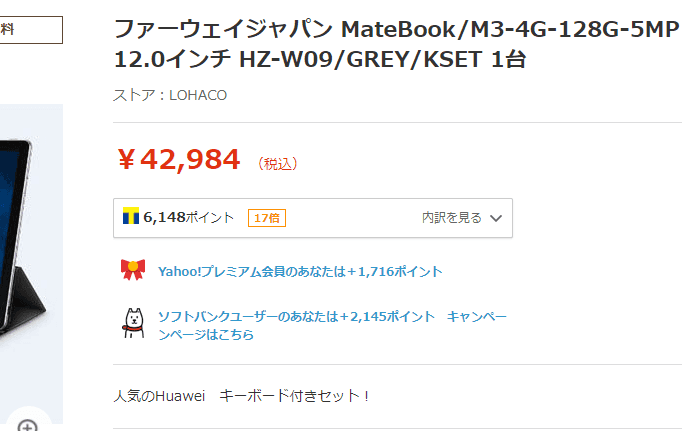
そしてさらに18日まで700円オフになるクーポン使えるらしいからもっと安くなってしまうようです。
買う時は下のような画像リンクをLOHACOで探してくださいね。
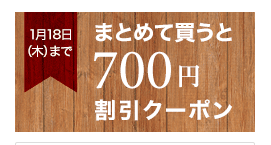
とりあえず、僕は今日の昼まで悩むことにします。
ではまたー。
2018/01/16追記
買いました
明日届くよ楽しみ
新生銀行口座開設実況|申し込みから口座開設完了、利用開始まで全て見せます

給与口座にするとそれだけでTポイントが貯まったり、コンビニATMの手数料が無料だったりと何かとメリットの多い新生銀行に口座開設することにしました。
この記事では口座開設の手順やそれにかかった時間を事細かに記録していきたいと思います。
- ネットからの申し込み(10月13日)
- 謎のメール到着(10月17日)
- キャッシュカードとセキュリティカード到着(10月19日)
- 暗証番号通知書到着(10月20日)
- ウェルカムキット到着で全ての書類が揃う(10月24日)
ネットからの申し込み(10月13日)
- 確認事項
- 必要事項入力
- 入力事項の確認
- 本人確認書類の送付
という流れになります。
確認事項
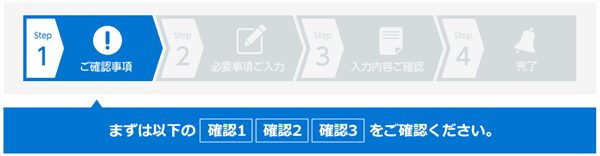
- 申し込める人
- 個人情報の利用目的
- パワーフレックス規約集
口座を申し込める人は日本在住の個人だそうです。ほとんどの人は問題ないかと。
ちなみに新生銀行の口座はすべてパワーフレックスという名称の総合口座になります。
必要事項入力
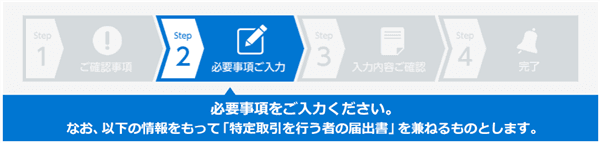
名前や住所などごく一般的な個人情報を入力していきます。
キャッシュカード
少し面白いのが、キャッシュカードの色が32色の中から選べることです。
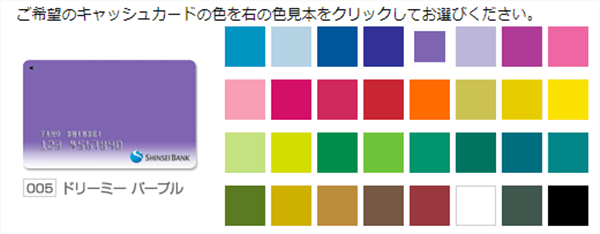
そんなに色展開いるか?とも思うのですが、財布の中身を見てみてまだ無い色が選べるのはいいかなと。必要な時にぱっと見てすぐに新生銀行のキャッシュカードだってわかりますね。
そういう意味合いもかねて僕はドリーミーパープルを選びました。紫色の会員カードやクレジットカードって見たことないですよね。紫は欲求不満の色としても有名ですが(笑)
ちょっと願掛けしたいって人は風水で選んでみてはどうでしょう。
上の記事によると紫はステータスを上げる色だそうです。うん、悪くない。
本人確認書類
本人確認書類の送付方法をスマホアプリか郵送かを選びます。
スマホアプリはGoogle PlayストアやiTunesAppストアから各自ダウンロードするようです。僕はスマホアプリにしました。
スマホアプリで使える本人確認書類は運転免許証のみです。
ただこのアプリ、ものすごく評判悪いです。カメラが起動しないとか、写真が撮れたとしても不鮮明だといって結局書類が郵送されてきたとか、ドコモ・au・ソフトバンクの3大キャリアしか使えないとか。。。。
レビューを読むと実際には3大キャリアじゃない格安SIMでも使えるみたいですけど。
入力内容確認
入力した内容に間違いがないかどうかをチェックします。
本人確認書類送付にスマホアプリを使う人は、入力した携帯番号がアプリを使うスマホの番号であることが必要なようです。
アプリでSMSを使用するためだと思います。
本人確認書類送付
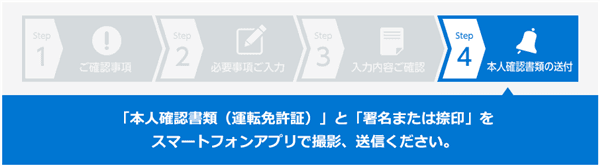
今回は運転免許証と印鑑or署名をスマホアプリで送付します。
アプリストアのレビューでは上手くできなかったとか、アプリで送っても結局書類が送られてきたとか書いてありましたが、今回は果たしてどうなるやら。。。
申込確認メール
ここまでの作業が終わると申込確認のメールが届きます。
その中に今後のスケジュールに関わる部分のアナウンスがありました。
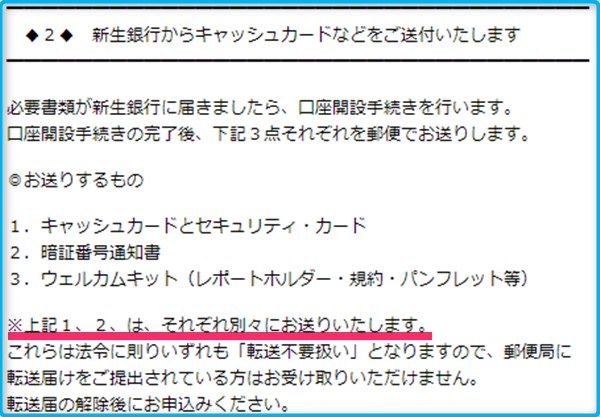
今後3種類の書類が別々に届くようです。しばし待ちましょう。
謎のメール到着(10月17日)
突然、新生銀行から謎のメールが届きました。

このメールだけでは何を言いたいのかよく分かりませんでしたが、とりあえずメールアドレスが登録されたようです。
キャッシュカードとセキュリティカード到着(10月19日)
色々な書類とともにキャッシュカードとセキュリティカードが届きました。
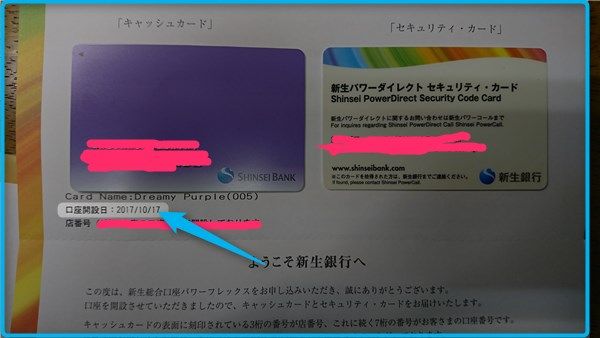
届いたキャッシュカードは間違いなく指定したドリーミーパープルでした。
あと、先日届いたメールの意味がここで(多分)わかりました。
メールが届いた日と口座開設日が同じなので、無事口座が開設できてその口座とメールアドレスが紐付けられたよというお知らせのメールだったのでしょう。
暗証番号通知書到着(10月20日)
中身が見えないペリペリっとめくるタイプのはがきで届きます。
全体的に公開できる情報が少ないので申し訳ありませんが、写真は載せれないです。
ウェルカムキット到着で全ての書類が揃う(10月24日)
本日、到着予定の書類が全て届きました。
ネットからの申し込みが10月13日なので、ここまでで約10日です。もし、何か目的があってある期日までに申込む必要がある人は2週間位余裕を持って申込んだほうが確実だと思います。
以下、追記していきます。
